일러스트레이터: 이미지 확장
그라데이션 이미지 벡터 만들기
요약
- 이미지 선택
- [이미지 추적 패널] 클릭
- 이미지 추적 패널 - 고급 설정
- 확장
간단한 이미지에 적용하기에 적합합니다. 복잡할 수록 변형이 많을 수 있습니다.
그라데이션 효과를 뽑아내거나 단순한 배경과 글자를 분리 할 때 사용할 수 있습니다.

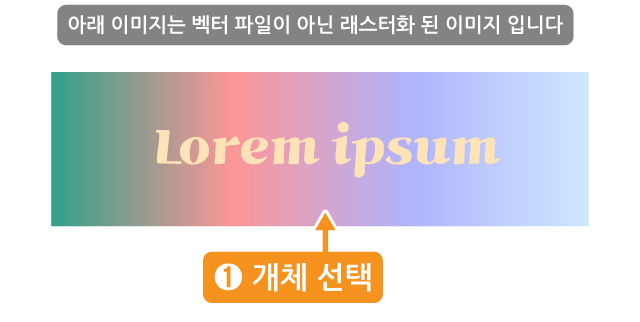
1. 이미지 선택
확장할 이미지를 열고 선택합니다.(클릭)
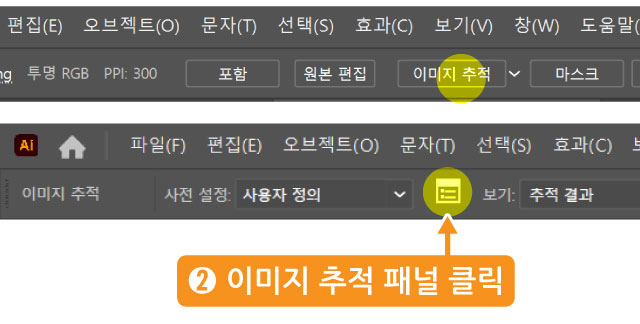
2. 이미지 추적 패널
상단 [이미지 추적 패널]을 클릭 합니다.
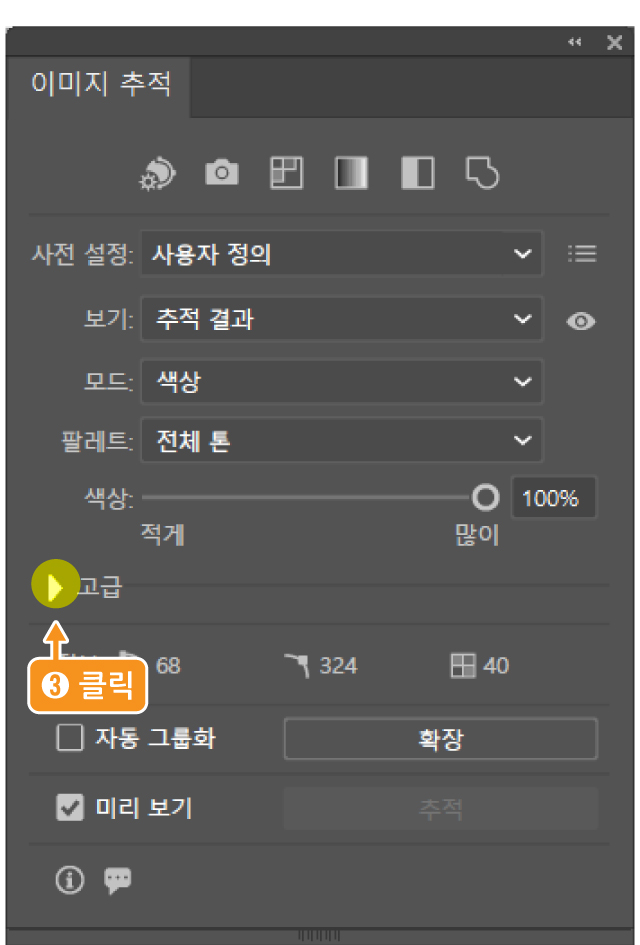
3. 이미지 추적 패널 - 고급 설정
[이미지 추적]패널이 열리면 [▶고급] 부분 화살표를 클릭하세요.
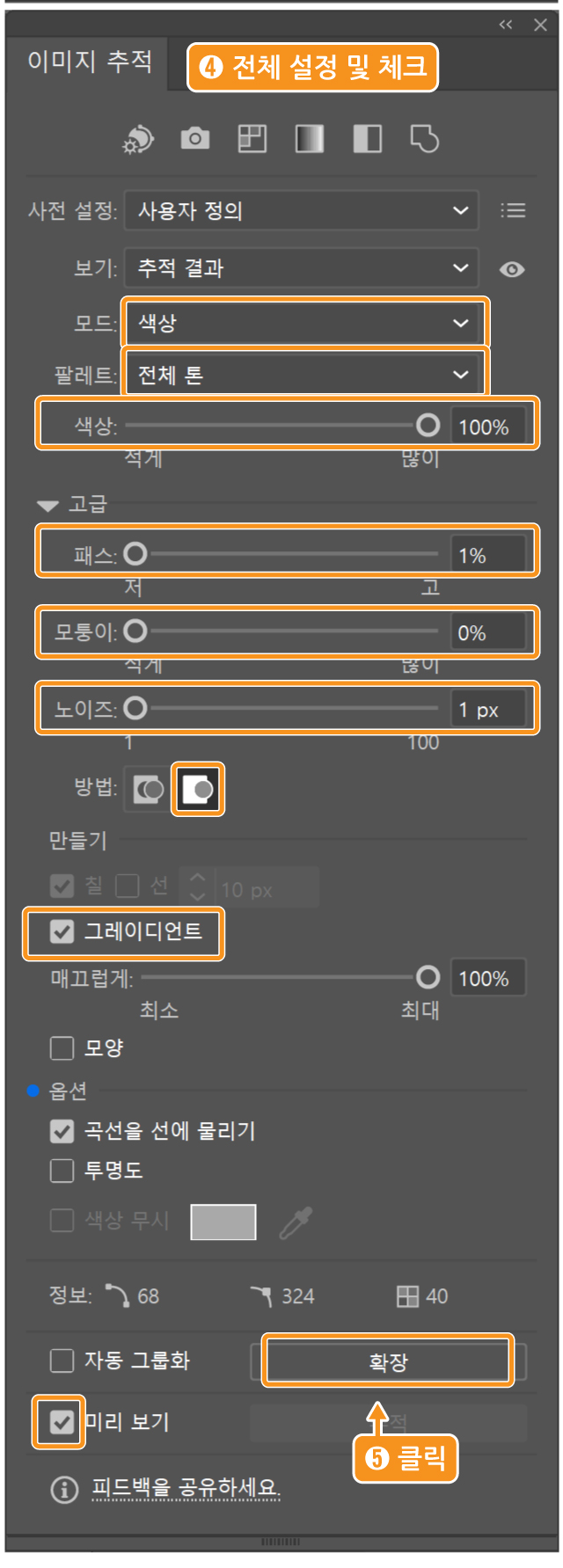
4. 전체 설정 및 체크
아래 그림을 보고 전체 설정과 체크 부분을 확인하세요.
미리보기를 체크하고 확장 이미지의 모습을 미리 보면서 설정하세요.
모드: 색상
팔레트: 전체 톤(색상 100%)
패스, 모퉁이, 노이즈: 가장 0에 가깝게 설정
방법: 글자 부분과 배경 그라데이션 부분을 어떤식으로 분리할 지 정합니다.
[그레이디언트] 부분을 체크함으로 배경의 그라데이션 부분이 깨지지 않고 [칠]로 반영 되게 할 수 있습니다.
[매끄럽게] 부분을 100%로 합니다.
설정이 끝나면 [확장]을 클릭합니다.
5. 확장된 이미지 확인
확장이 되면 그라데이션 부분과 글자가 확장된것을 확인 할 수 있습니다.

이미지와 글자가 따로 분리되었습니다.
글자 안에 색깔 부분은 해당 부분만 클릭하여 삭제하면 됩니다.
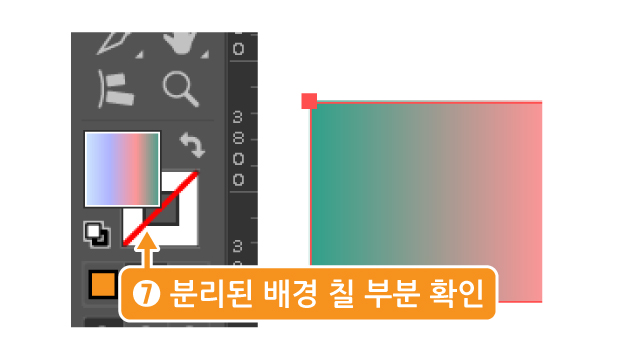
배경 부분은 [칠] 상태로 그라데이션 효과가 들어간 것을 확인 할 수 있습니다.
반응형
'소프트웨어 > Illustrator' 카테고리의 다른 글
| Illustrator_대지 색상 바꾸기 2 (0) | 2025.11.21 |
|---|---|
| Illustrator_대지 기준 눈금자 만들기 (0) | 2025.05.12 |
| Illurstrator_여러 개체 모퉁이 한번에 바꾸기 (0) | 2024.11.09 |
| Illustrator_목업 만들기 (0) | 2024.10.21 |
| Illustrator_대지 내보낼 때 접미어 없이 내보내기 (0) | 2024.08.12 |