일러스트레이터: 턴테이블
캐릭터 다각도 만들기
요약
- 개체 선택
- 턴테이블 (오브젝트-생성형-턴테이블)
- 상하좌우 조절
이 게시글을 올리는 날 기준 이 기능은 공식 버전이 아닌 Beta 버전에서 사용이 가능합니다.
2D 오브젝트를 다양한 각도로 생성할 수 있습니다.

1. 개체 선택 - 턴테이블
개체를 클릭하면 턴테이블 기능이 가능한 생성바로 변경됩니다.
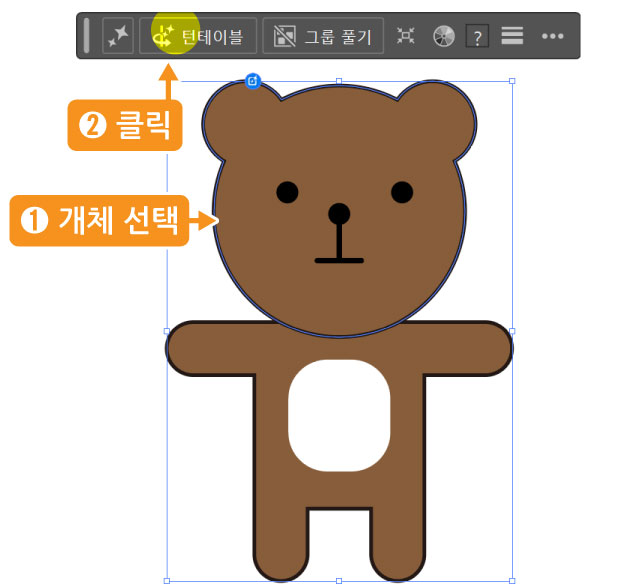
생성바가 보이지 않는다면 [오브젝트] - [생성형] - [턴테이블]을 클릭하세요.

[턴테이블] 키를 클릭하면 아래와 같이 생성 화면이 진행됩니다. 약간의 시간이 필요합니다.

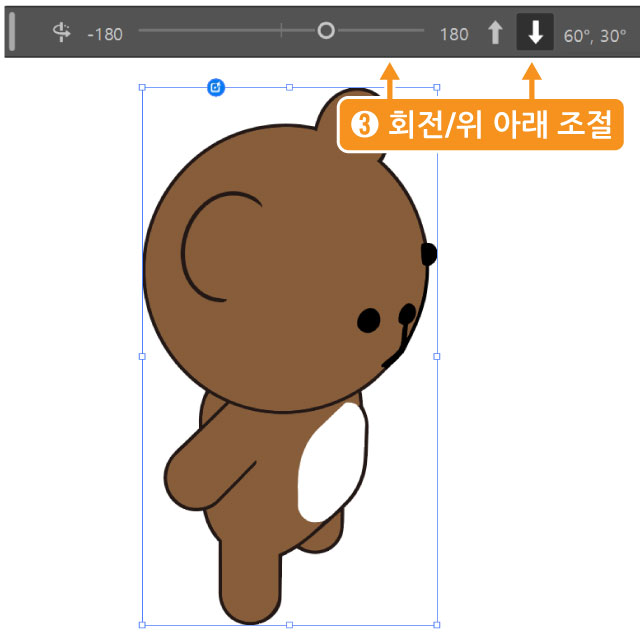
2. 턴테이블 조절하기 - 상하좌우 조절
턴테이블 기능이 적용되면 회전 각도 조절 바와 상하 버튼이 나타납니다.
좌우 회전과 상 하를 조정하여 원하는 모습으로 조절합니다.
3. 턴테이블 - 모든 각도 보기
상하좌우 조절 바 옆에 아래 이미지와 같은 키를 클릭하면 모든 각도의 보기를 한 번에 캔버스에 배치할 수 있습니다.

현재 턴테이블은 240도(양쪽 120도) 범위만 지원하지만, 보기를 추출하고 그룹 해제한 뒤
다시 실행하면 360도 전체를 탐색할 수 있습니다.
Tip. 생성 작업 내역
[오브젝트] - [생성형] - [생성 작업 내역]을 클릭하면생성 작업 내역을 통해 필요한 부분만 꺼내 올 수도 있습니다.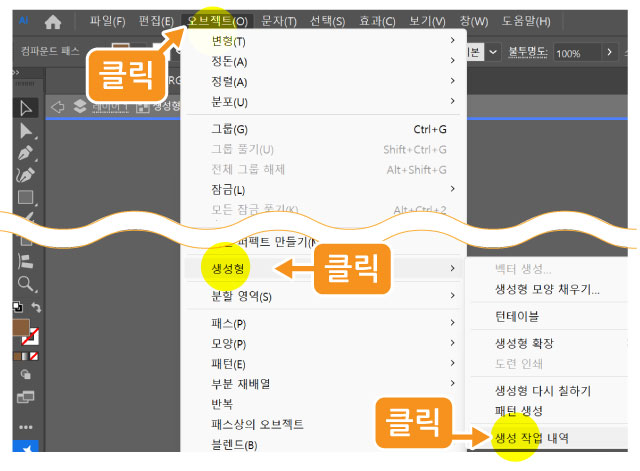

원 본체(선과 면으로 된 개체)와 달리 생성된 개체는 선 부분과 면 부분이
모두 확장 된 상태와 겹친 부분이 제외 된 상태로 생성이 되는 점 참고하세요.

아직 Beta 버전이라 일부 부족한 부분이 있을 수 있으나 3D처럼 각도 조절이 가능한 부분이 큰 장점인 기능입니다.
더 자세한 기능 소개는 Adobe 공식 홈페이지에서 찾아볼 수 있습니다.
새로운 각도에서 2D 오브젝트 보기
Learn how to use Turntable to generate views for your artwork from any angle.
helpx.adobe.com
'소프트웨어 > Illustrator' 카테고리의 다른 글
| Illustrator_대지 색상 바꾸기 2 (0) | 2025.11.21 |
|---|---|
| Illustrator_대지 기준 눈금자 만들기 (0) | 2025.05.12 |
| Illustrator_그라데이션 이미지 벡터 만들기 (0) | 2025.05.12 |
| Illurstrator_여러 개체 모퉁이 한번에 바꾸기 (0) | 2024.11.09 |
| Illustrator_목업 만들기 (0) | 2024.10.21 |